
MCP (Model Context Protocol)
Yhdistä oma tekoälytyökalusi SparkReceipt-tiliisi
Tuo kuitit ja kulut siihen tekoälytyökaluun, jota jo käytät. Yhdistä ChatGPT, Claude, Cursor tai muu MCP-työkalu SparkReceiptiin avoimen Model Context Protocolin kautta. Sen jälkeen voit pyytää sitä hakemaan viime kuun kulut, lisäämään tunnisteen kuittierään, luomaan kategorian tai lähettämään kuitin luettavaksi suoraan keskustelusta. Käytössä ovat samat toiminnot kuin SparkAgentissa.
Oma tekoälysi, omat tositteesi
Mikä MCP on?
MCP eli Model Context Protocol on avoin standardi, jolla tekoälyavustaja yhdistetään työkaluihin ja tietoihin, joita se tarvitsee. SparkReceiptillä on oma MCP-palvelin, joten ulkoinen avustaja, kuten ChatGPT, Claude tai Cursor, voi muodostaa yhteyden suoraan tiliisi ja käsitellä tositteitasi puolestasi.
Kirjoita pyyntö omin sanoin, esimerkiksi ”listaa heinäkuun yli 100 euron kulut” tai ”lisää tämän kuun Uber-kuitteihin tunniste Matkat”. Avustaja valitsee oikean toiminnon ja suorittaa sen. Toiminnot ovat samat, joilla SparkAgent toimii sovelluksen sisällä.
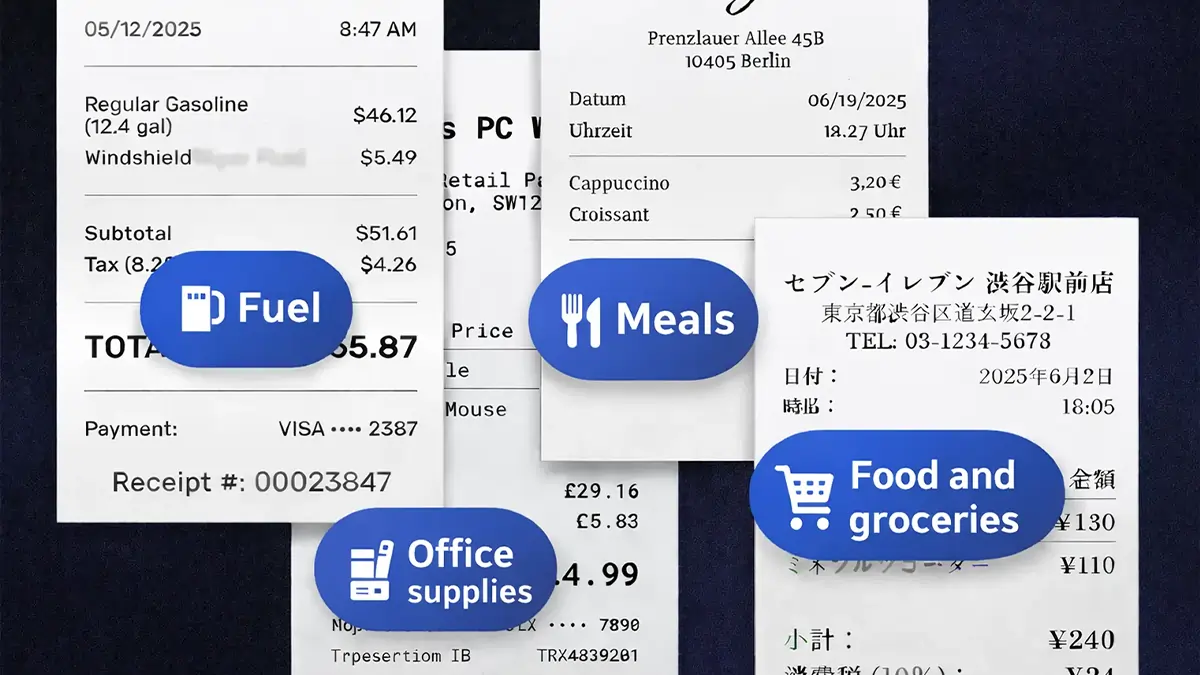
Näin yhdistät tekoälytyökalusi
Avaa MCP-asetukset
Mene SparkReceiptin verkkosovelluksessa kohtaan Asetukset → MCP. Sieltä löydät palvelimen URL-osoitteen ja vaiheittaiset ohjeet jokaiselle tuetulle työkalulle. Jokainen käyttäjä yhdistää oman avustajansa omiin tietoihinsa.
Lisää SparkReceipt avustajaasi
Claude Codeen riittää yksi komento terminaalissa. Cursorissa SparkReceipt lisätään MCP-palvelimeksi asetuksista. Claude Desktopiin se lisätään mukautettuna liittimenä ja ChatGPT:hen mukautettuna yhdistimenä. ChatGPT:ssä ota ensin kehittäjätila käyttöön kohdassa Asetukset → Yhdistimet → Lisäasetukset ja lisää sitten palvelimen URL. Muut MCP-työkalut toimivat samoin: lisää palvelimen URL etä-MCP-palvelimeksi.
Kirjaudu ja valitse oikeudet
Ensimmäinen toiminto avaa selaimeen ”Yhdistä SparkReceiptiin” -näkymän. Kirjaudut SparkReceiptin omalla sivulla, joten tekoälytyökalu ei näe salasanaasi. Samalla valitset, mihin tileihin työkalu pääsee ja mitä se saa tehdä.
Kirjoita pyyntö omin sanoin
Nyt avustaja pääsee käsiksi kuitteihisi ja kuluihisi. Pyydä sitä hakemaan, lisäämään tunnisteita, luokittelemaan, täsmäyttämään, tekemään raportin tai lähettämään tositteen, niin se suorittaa vastaavan toiminnon SparkReceiptissä.
Claude Code yhdellä komennolla
Lisää SparkReceipt Claude Codeen etä-MCP-palvelimeksi alla olevalla komennolla. Käytä täsmälleen sitä palvelimen URL-osoitetta, joka näkyy omalla MCP-asetussivullasi:
claude mcp add --transport http sparkreceipt https://api.app.sparkreceipt.com/mcp
Cursorissa SparkReceipt lisätään MCP-palvelimeksi asetuksista (tiedosto mcp.json). Claude Desktopiin se lisätään mukautettuna liittimenä. ChatGPT:hen se lisätään mukautettuna yhdistimenä: ota kehittäjätila käyttöön kohdassa Asetukset → Yhdistimet → Lisäasetukset ja lisää sitten palvelimen URL. Muissa MCP-työkaluissa lisää palvelimen URL etä-MCP-palvelimeksi.
Turvallisuus ja käyttöoikeudet
Päätösvalta pysyy sinulla
Yhteys käyttää OAuth 2.1 -tunnistautumista. Kirjaudut SparkReceiptin omalla sivulla, joten tekoälytyökalu ei koskaan näe salasanaasi. Se saa vain rajatun käyttöoikeustunnuksen. Avustaja toimii sinun nimissäsi ja roolisi oikeuksilla: se näkee ja muuttaa vain omia tietojasi eikä voi tehdä mitään, mihin tiliroolisi ei riitä.
Käyttöoikeuksia on kolme, ja valitset ne erikseen: Lue tietojasi, Luo ja päivitä tietoja ja Peruuttamattomat toiminnot. Yhden valitseminen ei anna muita. Peruuttamattomiin toimintoihin kuuluu tietojen pysyvä poistaminen, eikä niitä ole koskaan valittu valmiiksi. Niiden kohdalla on myös selvä varoitus, joten jätä ne valitsematta, ellet halua työkalun pystyvän poistamaan tietoja. Voit katkaista yhteyden milloin tahansa, ja jokainen toiminto tallentuu MCP-toimintalokiin.
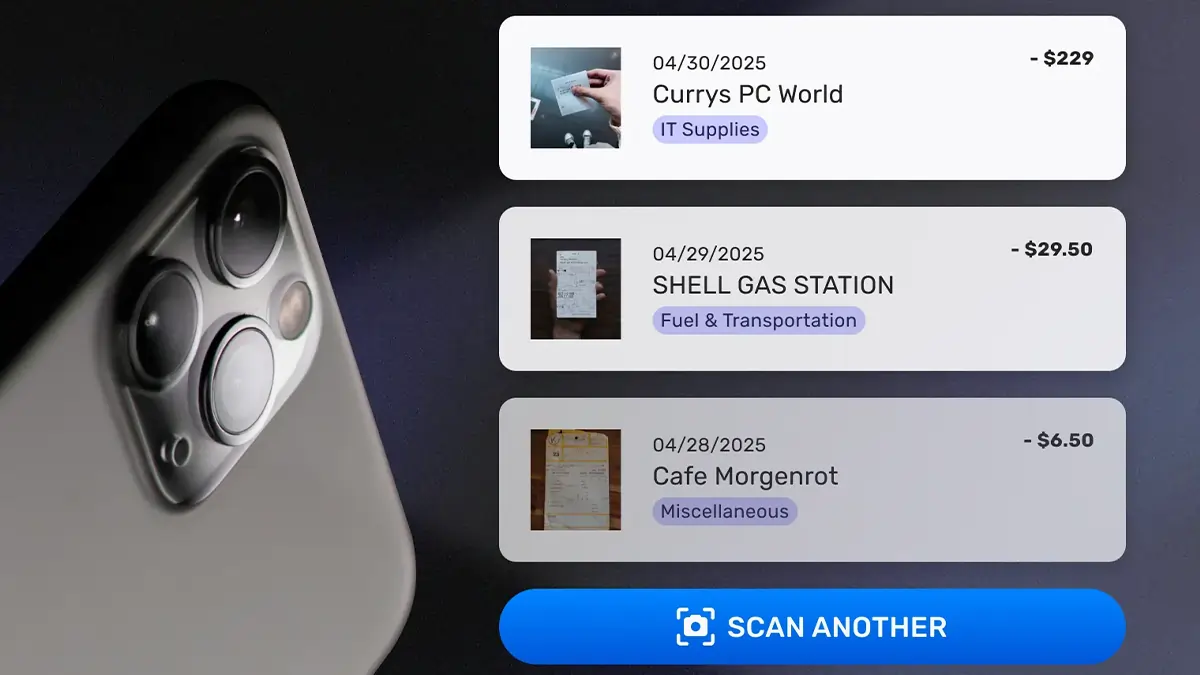
Kaikki tilisi yhdellä avustajalla
Mitä yhdistetty avustaja osaa
Avustajan käytössä on sama yli 90 toiminnon joukko, jolla SparkAgent toimii. Lisäksi sillä on kaksi toimintoa, jotka ovat vain MCP:ssä. Kirjoitat pyynnön omin sanoin, ja avustaja valitsee toiminnon:
- ”Listaa heinäkuun yli 100 euron kulut.”
- ”Lisää tämän kuun Uber-kuitteihin tunniste Matkat.”
- ”Luo kategoria Ohjelmistotilaukset.”
- ”Täsmäytä tämä tiliote kuitteihini.”
- ”Tee raportti tämän vuosineljänneksen kuluista.”
Jos kuulut useampaan tiliin, esimerkiksi yksityiseen ja yrityksen tiliin tai
linkitettyihin tileihin, valitset, pääseekö työkalu kaikkiin vai vain osaan
niistä. Sisäänrakennetulla account_info-toiminnolla avustaja näkee, mihin
tileihin ja millä rooleilla se voi toimia. Jokainen toiminto kohdistuu aina
yhteen tiliin.
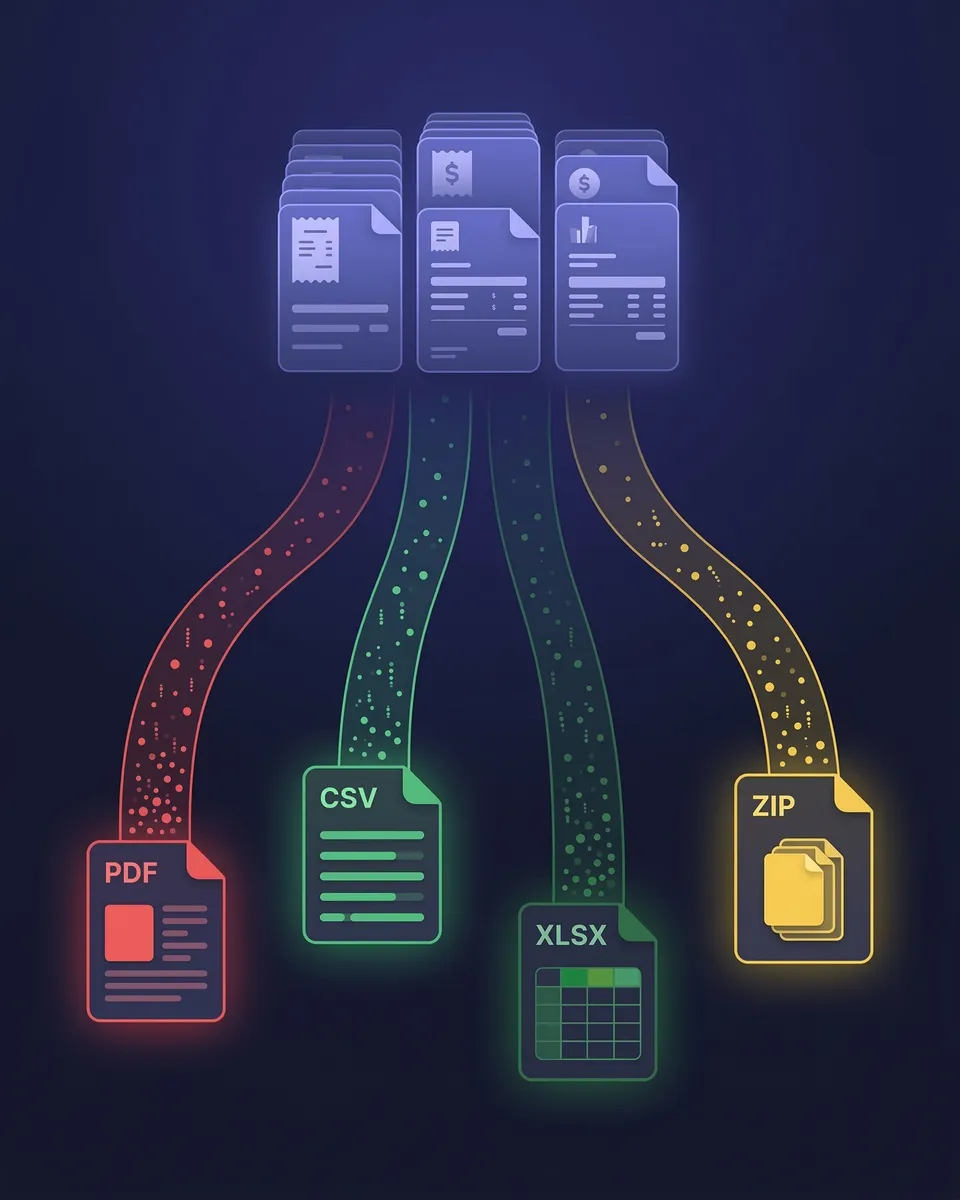
Tositteet suoraan avustajalta
Lähetä tosite luettavaksi keskustelusta
Toinen vain MCP:ssä oleva toiminto on tositteen lähettäminen. Anna avustajalle kuitti, lasku tai tiliote, niin se lähettää tiedoston SparkReceiptiin. Siellä tiedosto luetaan samalla tekstintunnistuksella ja tekoälyllä kuin mikä tahansa selaimessa tai puhelimella ladattu tosite.
Yhteen tositteeseen voi kuulua 1–5 tiedostoa, mikä on kätevää monisivuisen laskun kanssa. Yksi tiedosto saa olla enintään 15 Mt. Kerro, onko kyseessä kulu, tulo vai tiliote, tai anna tekoälyn päätellä se. Jokainen lähetys vie yhden skannauksen kiintiöstäsi, ja tiedot poimitaan taustalla. Lähetyksen voi perua. Siirrä tosite roskakoriin, niin lähetys kumoutuu kokonaan.
Selkeä hinnoittelu
Hintaan sisältyy 1 käyttäjä. Lisää käyttäjiä käyttäjäkohtaiseen hintaan.
Tutustu muihin integraatioihin






Usein kysytyt kysymykset
Sen avulla voit yhdistää ulkoisen tekoälyavustajan, kuten Clauden, Cursorin tai muun MCP-työkalun, suoraan SparkReceipt-tiliisi. Avustaja voi sen jälkeen käsitellä kuittejasi ja kulujasi puolestasi. Yhteys käyttää avointa MCP-standardia (Model Context Protocol), ja käytössä ovat samat toiminnot kuin SparkAgentissa sovelluksen sisällä.
MCP-asetussivullasi on vaiheittaiset ohjeet Claude Codelle, Cursorille, Claude Desktopille ja ChatGPT:lle. Claude Codeen riittää yksi komento terminaalissa. Cursorissa SparkReceipt lisätään MCP-palvelimeksi asetuksista, ja Claude Desktopiin se lisätään mukautettuna liittimenä. ChatGPT:ssä ota ensin kehittäjätila käyttöön kohdassa Asetukset → Yhdistimet → Lisäasetukset ja lisää sitten palvelimen URL mukautettuna yhdistimenä. Muut MCP-työkalut yhdistetään samalla tavalla: lisää palvelimen URL etä-MCP-palvelimeksi.
Ei näe. Yhteys käyttää OAuth 2.1 -tunnistautumista, joten kirjaudut selaimessa SparkReceiptin omalla sivulla. Tekoälytyökalu saa vain rajatun käyttöoikeustunnuksen eikä näe salasanaasi koskaan. Avustaja toimii sinun nimissäsi ja roolisi oikeuksilla: se näkee ja muuttaa vain omia tietojasi eikä voi tehdä mitään, mihin roolisi ei riitä.
Valitset itse kolmesta erillisestä käyttöoikeudesta: ”Lue tietojasi”, ”Luo ja päivitä tietoja” ja ”Peruuttamattomat toiminnot”. Yhden valitseminen ei anna muita. Peruuttamattomiin toimintoihin kuuluu tietojen pysyvä poistaminen, eikä niitä ole koskaan valittu valmiiksi. Niiden kohdalla on varoitus, joten valitse ne vain, jos haluat työkalun pystyvän poistamaan tietoja. Voit katkaista yhteyden milloin tahansa, ja jokainen toiminto tallentuu toimintolokiin.
Kun yhdistät työkalun, valitset, pääseekö se kaikkiin tileihisi vai vain osaan niistä. Jokainen toiminto kohdistuu aina yhteen tiliin. Sisäänrakennetulla account_info-toiminnolla avustaja näkee, mihin tileihin ja millä rooleilla se voi toimia.
Voi. Vain MCP:ssä oleva toiminto lähettää tositteen SparkReceiptiin. Yhteen tositteeseen voi kuulua 1–5 tiedostoa, ja yksi tiedosto saa olla enintään 15 Mt. Tiedosto luetaan samalla tekstintunnistuksella ja tekoälyllä kuin selaimessa tai puhelimella ladattu tosite. Lähetys vie yhden skannauksen kiintiöstäsi, ja sen voi perua siirtämällä tositteen roskakoriin.
Kyllä. MCP on käytössä nyt, ja otat sen käyttöön itse SparkReceiptin verkkosovelluksessa kohdassa Asetukset → MCP. Sieltä löydät palvelimen URL-osoitteen ja vaiheittaiset ohjeet. Toiminnot ovat samat kuin SparkAgentissa.