
MCP (Model Context Protocol)
Koppla ditt eget AI-verktyg till ditt SparkReceipt-konto
Ta in dina kvitton och utlägg i AI-verktyget du redan använder. Koppla Claude, Cursor eller vilken MCP-klient som helst till SparkReceipt över det öppna Model Context Protocol, och låt den ta fram förra månadens utgifter, tagga en bunt kvitton, skapa en kategori eller ladda upp ett kvitto för skanning — utan att lämna din assistent. Den kör samma åtgärder som SparkAgent, från ditt eget AI-verktyg.
Ditt AI-verktyg, i arbete med din bokföring
Vad är MCP?
MCP — Model Context Protocol — är en öppen standard för att koppla AI-assistenter till verktygen och datan de jobbar med. SparkReceipt kör en MCP-server, så en extern assistent som Claude eller Cursor kan koppla rakt till ditt konto och agera på dina dokument åt dig.
Fråga på vanligt språk — "lista mina utgifter från juli över 1 000 kr", "tagga varje Uber-kvitto den här månaden som Resa" — så väljer din assistent rätt åtgärd och kör den. Det är samma uppsättning åtgärder som driver SparkAgent inne i appen, nu nåbar från AI-verktyget du redan jobbar i.
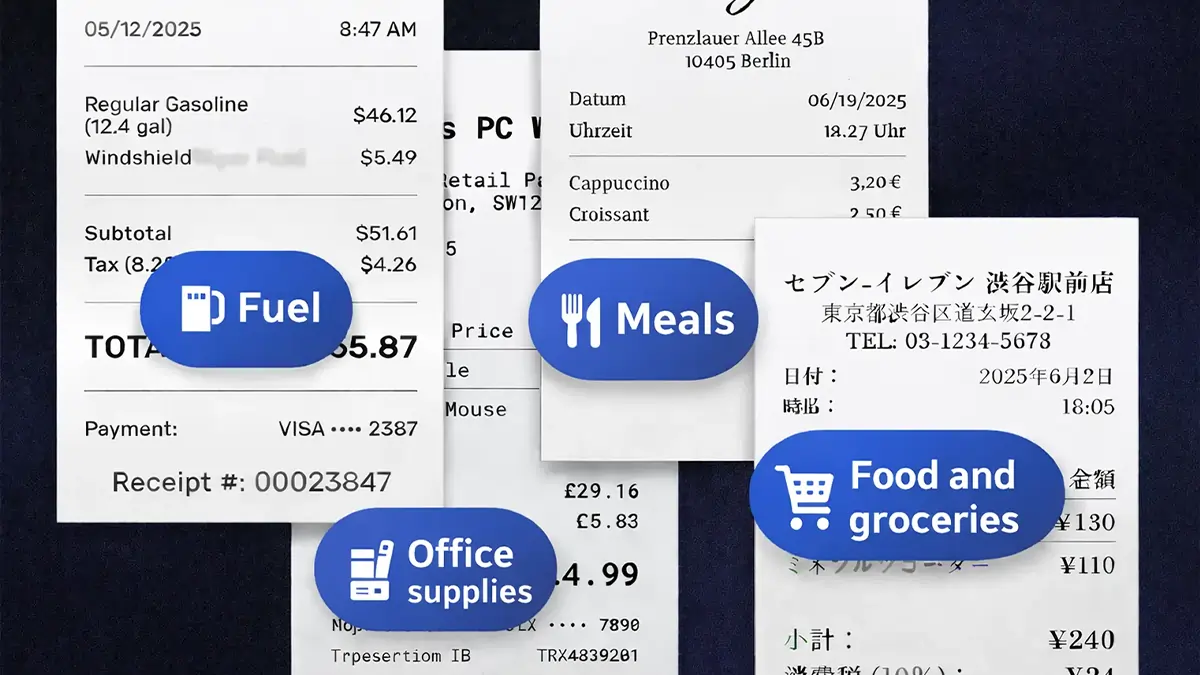
Så kopplar du ditt AI-verktyg
Öppna MCP-fliken
Gå till Inställningar → MCP i SparkReceipts webbapp. Där hittar du din Server URL och steg-för-steg-instruktioner för varje verktyg som stöds. Att koppla är en åtgärd per användare — du kopplar din egen assistent till din egen data.
Lägg till SparkReceipt i din assistent
Claude Code kopplas med ett enda terminalkommando. Cursor kopplas genom att lägga till SparkReceipt som en MCP-server i inställningarna. Claude Desktop kopplas som en anpassad connector. Vilket annat MCP-kapabelt verktyg som helst kopplas likadant — klistra in Server URL som en fjärr-MCP-server.
Logga in och välj behörigheter
Första åtgärden öppnar en "Anslut till SparkReceipt"-skärm i din webbläsare. Du loggar in på SparkReceipts egen sida — AI-verktyget ser aldrig ditt lösenord — och väljer vilka konton det når och vad det får göra.
Fråga på vanligt språk
Nu kan din assistent jobba med dina kvitton och utlägg direkt. Be den hitta, tagga, kategorisera, stämma av, rapportera eller ladda upp ett dokument — och den kör den matchande SparkReceipt-åtgärden.
Koppla Claude Code med ett kommando
Lägg i Claude Code till SparkReceipt som en fjärr-MCP-server med ett enda kommando — använd exakt den Server URL som visas på din egen MCP-inställningssida:
claude mcp add --transport http sparkreceipt https://api.app.sparkreceipt.com/mcp
Cursor kopplas genom att lägga till SparkReceipt som en MCP-server i inställningarna (dess mcp.json). Claude Desktop kopplas som en anpassad connector. Vilken annan MCP-klient som helst kopplas likadant — lägg till Server URL som en fjärr-MCP-server.
Säkerhet och samtycke från grunden
Du behåller kontrollen
Kopplingen går över OAuth 2.1. Du loggar in på SparkReceipts egen sida — AI-verktyget ser aldrig ditt lösenord och får bara en begränsad åtkomsttoken. Assistenten agerar som dig, med din rolls behörigheter: den ser och ändrar bara din egen data, och kan aldrig göra mer än din kontoroll tillåter.
Du väljer vad den får göra med tre separata behörighetsnivåer: Läs din data, Skapa och uppdatera data och Oåterkalleliga åtgärder. Var och en bockas för självständigt — att bevilja en beviljar aldrig en annan. Oåterkalleliga åtgärder, som inkluderar att permanent radera data, är aldrig förvalda och bär en tydlig varning; lämna dem av om du inte vill att verktyget ska kunna radera. Koppla när som helst, och koppla från när som helst — varje åtgärd loggas i en aktivitetslogg.
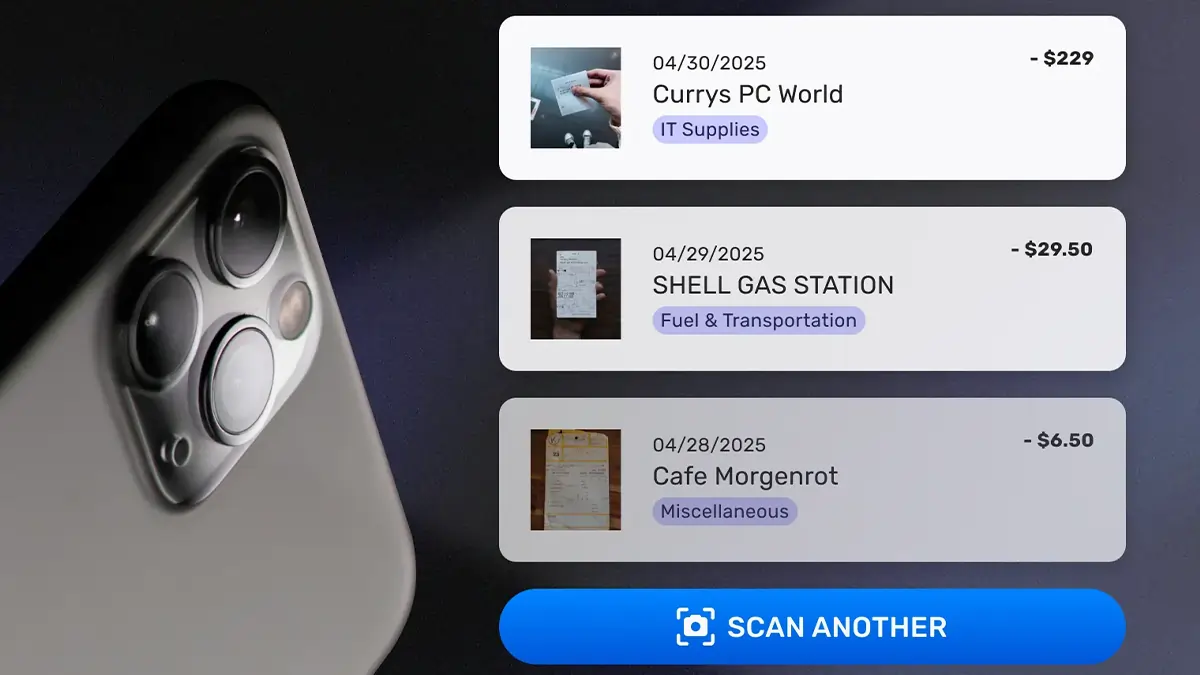
En assistent, alla dina konton
Vad du kan göra när du är kopplad
Din assistent kan köra samma uppsättning åtgärder som driver SparkAgent — över 90 av dem — plus två som är unika för MCP. Du frågar på vanligt språk och den väljer åtgärden:
- "Lista mina utgifter från juli över 1 000 kr."
- "Tagga varje Uber-kvitto den här månaden som Resa."
- "Skapa en kategori som heter Mjukvaruprenumerationer."
- "Matcha det här kontoutdraget mot mina kvitton."
- "Bygg en rapport över det här kvartalets utgifter."
Tillhör du fler än ett konto — ett privat och ett för företaget, eller kopplade
konton — väljer du om verktyget får nå alla eller bara de du väljer. En inbyggd
account_info-åtgärd låter assistenten lista kontona och rollerna den kan agera
på, och varje åtgärd riktar sig mot ett specifikt konto.
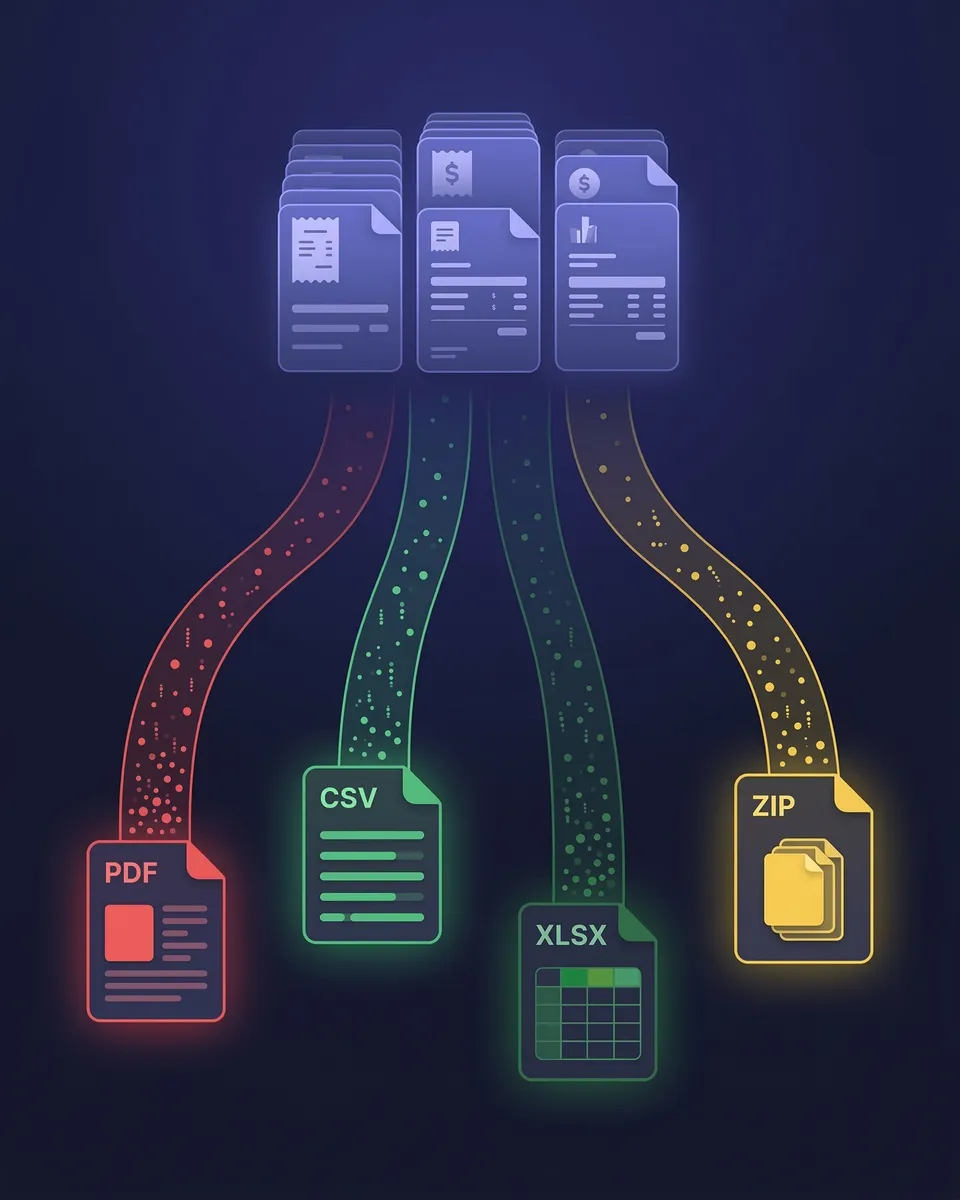
Skanna direkt från din assistent
Skicka in ett dokument utan att lämna chatten
MCP lägger till en åtgärd du inte hittar inne i SparkAgent: skicka in ett dokument. Ge din assistent ett kvitto, en faktura eller ett kontoutdrag så skickar den filen till SparkReceipt, där den körs genom samma OCR- och AI-extraktion som vilken uppladdning på webben eller mobilen som helst.
Du kan skicka 1 till 5 filer per dokument — praktiskt för en flersidig faktura — upp till 15 MB var. Ange om det är en utgift, intäkt eller ett kontoutdrag, eller låt AI:n klassa det. Varje inskick använder en skanning av din kvot, extraktionen körs i bakgrunden, och det går helt att ångra: släng dokumentet så ångras det.
Enkel och transparent prissättning
1 användare ingår, lägg till fler per användare. Inga dolda kostnader.
Utforska fler integrationer





Vanliga frågor
Det är ett sätt att koppla en extern AI-assistent — som Claude, Cursor eller en annan MCP-klient — rakt till ditt SparkReceipt-konto, så att den kan jobba med dina kvitton och utlägg åt dig. Den går över MCP (Model Context Protocol), en öppen standard, och exponerar samma åtgärder som driver SparkAgent inne i appen.
Claude Code, Cursor och Claude Desktop har steg-för-steg-instruktioner på din MCP-inställningssida. Claude Code kopplas med ett enda terminalkommando, Cursor genom att lägga till SparkReceipt som en MCP-server i inställningarna, och Claude Desktop som en anpassad connector. Vilket annat MCP-kapabelt verktyg som helst kopplas likadant — lägg till din Server URL som en fjärr-MCP-server.
Nej. Kopplingen går över OAuth 2.1, så du loggar in på SparkReceipts egen sida i din webbläsare och AI-verktyget får bara en begränsad åtkomsttoken — det ser aldrig ditt lösenord. Assistenten agerar som dig, med din rolls behörigheter: den ser och ändrar bara din egen data och kan aldrig göra mer än din roll tillåter.
Du väljer bland tre självständiga behörighetsnivåer: Läs din data, Skapa och uppdatera data samt Oåterkalleliga åtgärder. Att bevilja en beviljar aldrig en annan. Oåterkalleliga åtgärder — som inkluderar att permanent radera data — är aldrig förvalda och bär en varning, så bevilja dem bara om du vill att verktyget ska kunna radera. Du kan koppla från när som helst, och varje åtgärd loggas i en aktivitetslogg.
När du kopplar väljer du om verktyget får nå alla dina konton eller bara vissa. Varje åtgärd riktar sig mot ett specifikt konto, och en inbyggd account_info-åtgärd låter assistenten lista kontona och rollerna den kan agera på.
Ja. En åtgärd som bara finns i MCP låter den skicka in ett dokument — 1 till 5 filer per dokument, upp till 15 MB var. Filen körs genom samma OCR- och AI-extraktion som vilken uppladdning på webben eller mobilen som helst, använder en skanning av din kvot, och går att ångra om du slänger dokumentet.
Ja — MCP är tillgängligt nu. Du kopplar det själv från SparkReceipts webbapp under Inställningar → MCP, där du hittar din Server URL och steg-för-steg-instruktioner. Den kör samma uppsättning åtgärder som SparkAgent, nåbar från ditt eget AI-verktyg.