
MCP (Model Context Protocol)
Connectez votre propre outil IA à votre compte SparkReceipt
Amenez vos reçus et dépenses dans l'outil IA que vous utilisez déjà. Connectez Claude, Cursor ou n'importe quel client MCP à SparkReceipt via le protocole ouvert Model Context Protocol, et laissez-le retrouver les dépenses du mois dernier, étiqueter un lot de reçus, créer une catégorie ou téléverser un reçu à scanner — sans quitter votre assistant. Il lance les mêmes actions que SparkAgent, depuis votre propre outil IA.
Votre outil IA, au travail sur votre comptabilité
Qu'est-ce que MCP?
MCP — le Model Context Protocol — est un standard ouvert pour connecter les assistants IA aux outils et aux données avec lesquels ils travaillent. SparkReceipt fait tourner un serveur MCP, pour qu'un assistant externe comme Claude ou Cursor puisse se connecter directement à votre compte et agir sur vos documents pour vous.
Demandez en langage courant — "liste mes dépenses de juillet au-dessus de 100 €", "étiquette chaque reçu Uber ce mois-ci en Déplacement" — et votre assistant choisit la bonne action et la lance. C'est le même ensemble d'actions qui anime SparkAgent dans l'appli, désormais accessible depuis l'outil IA dans lequel vous travaillez déjà.
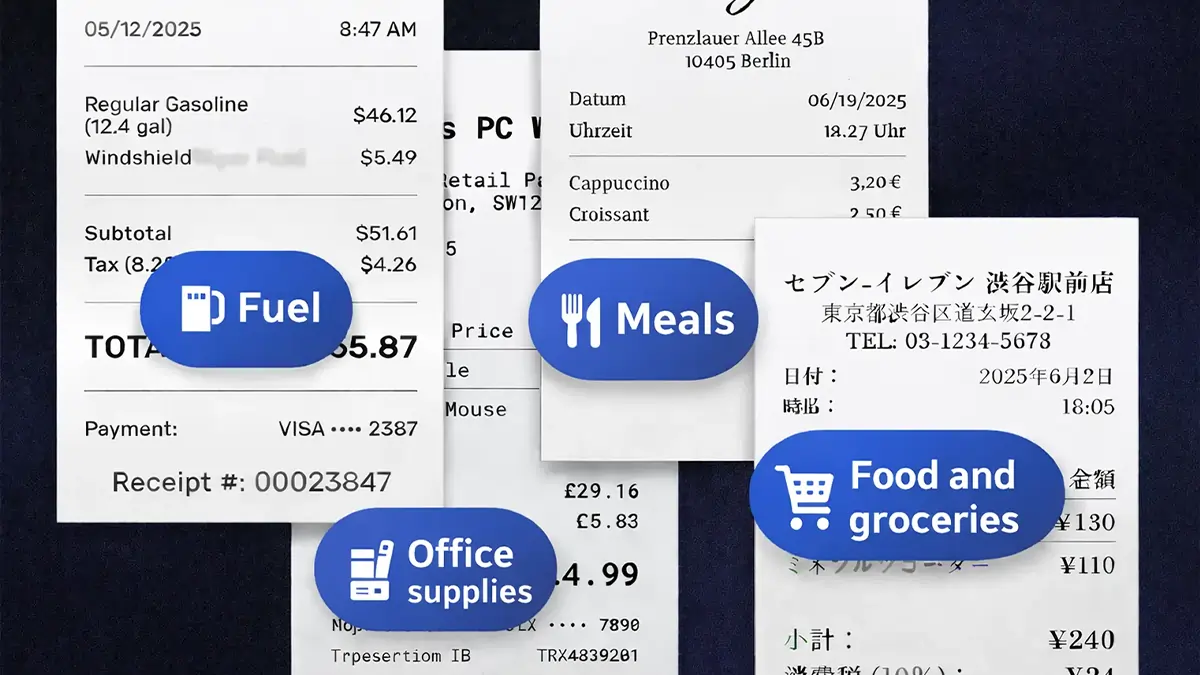
Comment connecter votre outil IA
Ouvrez l'onglet MCP
Dans l'appli web SparkReceipt, allez dans Paramètres → MCP. Vous y trouverez votre Server URL et des instructions pas à pas pour chaque outil pris en charge. Se connecter est une action par utilisateur — vous connectez votre propre assistant à vos propres données.
Ajoutez SparkReceipt à votre assistant
Claude Code se connecte avec une seule commande de terminal. Cursor se connecte en ajoutant SparkReceipt comme serveur MCP dans ses paramètres. Claude Desktop se connecte en tant que connecteur personnalisé. Tout autre outil compatible MCP se connecte de la même façon — collez la Server URL comme serveur MCP distant.
Connectez-vous et choisissez les autorisations
La première action ouvre un écran "Se connecter à SparkReceipt" dans votre navigateur. Vous vous connectez sur la page de SparkReceipt — l'outil IA ne voit jamais votre mot de passe — et vous choisissez quels comptes il peut atteindre et ce qu'il a le droit de faire.
Demandez en langage courant
Maintenant votre assistant peut travailler directement avec vos reçus et dépenses. Demandez-lui de retrouver, étiqueter, catégoriser, rapprocher, rapporter ou téléverser un document — et il lance l'action SparkReceipt correspondante.
Connectez Claude Code en une commande
Dans Claude Code, ajoutez SparkReceipt comme serveur MCP distant avec une seule commande — utilisez exactement la Server URL affichée sur votre propre page de paramètres MCP:
claude mcp add --transport http sparkreceipt https://api.app.sparkreceipt.com/mcp
Cursor se connecte en ajoutant SparkReceipt comme serveur MCP dans ses paramètres (son mcp.json). Claude Desktop se connecte en tant que connecteur personnalisé. Tout autre client MCP se connecte de la même façon — ajoutez la Server URL comme serveur MCP distant.
Sécurité et consentement par conception
Vous gardez le contrôle
La connexion se fait via OAuth 2.1. Vous vous connectez sur la page de SparkReceipt — l'outil IA ne voit jamais votre mot de passe et ne reçoit qu'un jeton d'accès limité. L'assistant agit en votre nom, avec les autorisations de votre rôle: il ne voit et ne modifie que vos propres données, et ne peut jamais faire plus que ce que votre rôle sur le compte permet.
Vous choisissez ce qu'il peut faire avec trois niveaux d'autorisation distincts: Lire vos données, Créer et mettre à jour des données et Actions irréversibles. Chacun se coche indépendamment — en accorder un n'en accorde jamais un autre. Les actions irréversibles, qui incluent la suppression définitive de données, ne sont jamais présélectionnées et portent un avertissement clair; laissez-les décochées sauf si vous voulez que l'outil puisse supprimer. Connectez à tout moment, et déconnectez à tout moment — chaque action est consignée dans un journal d'activité.
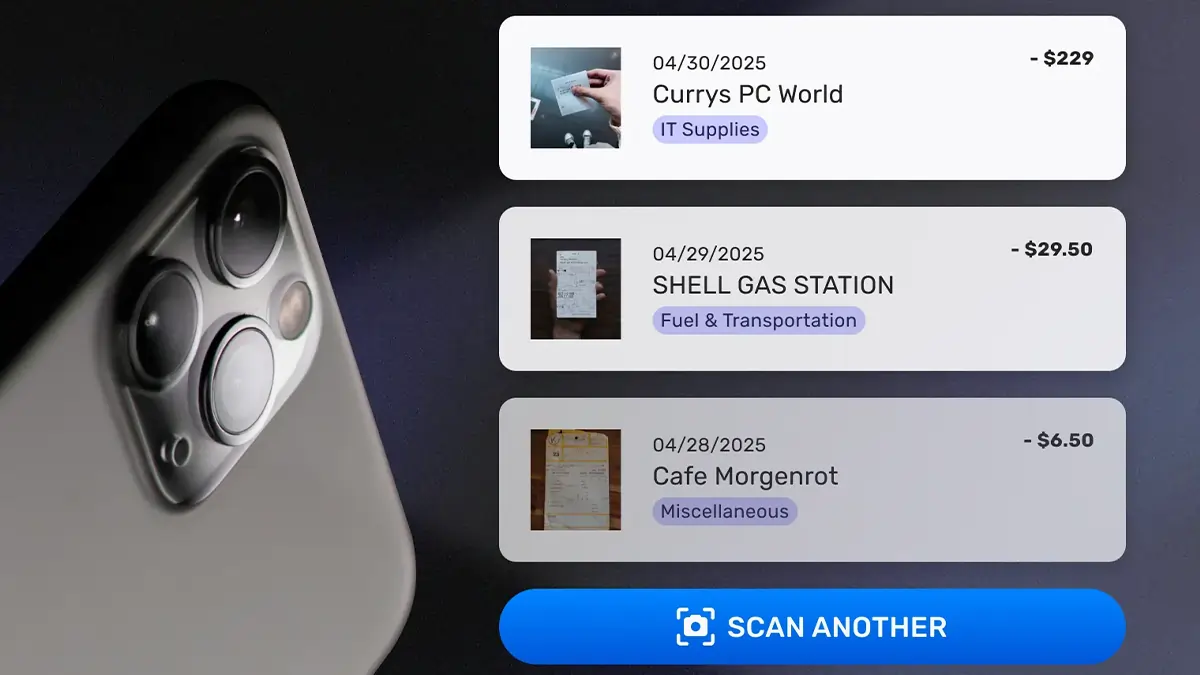
Un assistant, tous vos comptes
Ce que vous pouvez faire une fois connecté
Votre assistant peut lancer le même ensemble d'actions qui anime SparkAgent — plus de 90 — plus deux propres au MCP. Vous demandez en langage courant et il choisit l'action:
- "Liste mes dépenses de juillet au-dessus de 100 €."
- "Étiquette chaque reçu Uber ce mois-ci en Déplacement."
- "Crée une catégorie nommée Abonnements logiciels."
- "Rapproche ce relevé bancaire de mes reçus."
- "Construis un rapport des dépenses de ce trimestre."
Si vous appartenez à plus d'un compte — un personnel et un pour l'entreprise, ou
des comptes liés — vous choisissez si l'outil peut les atteindre tous ou seulement
ceux que vous sélectionnez. Une action intégrée account_info permet à
l'assistant de lister les comptes et les rôles sur lesquels il peut agir, et
chaque action vise un compte précis.
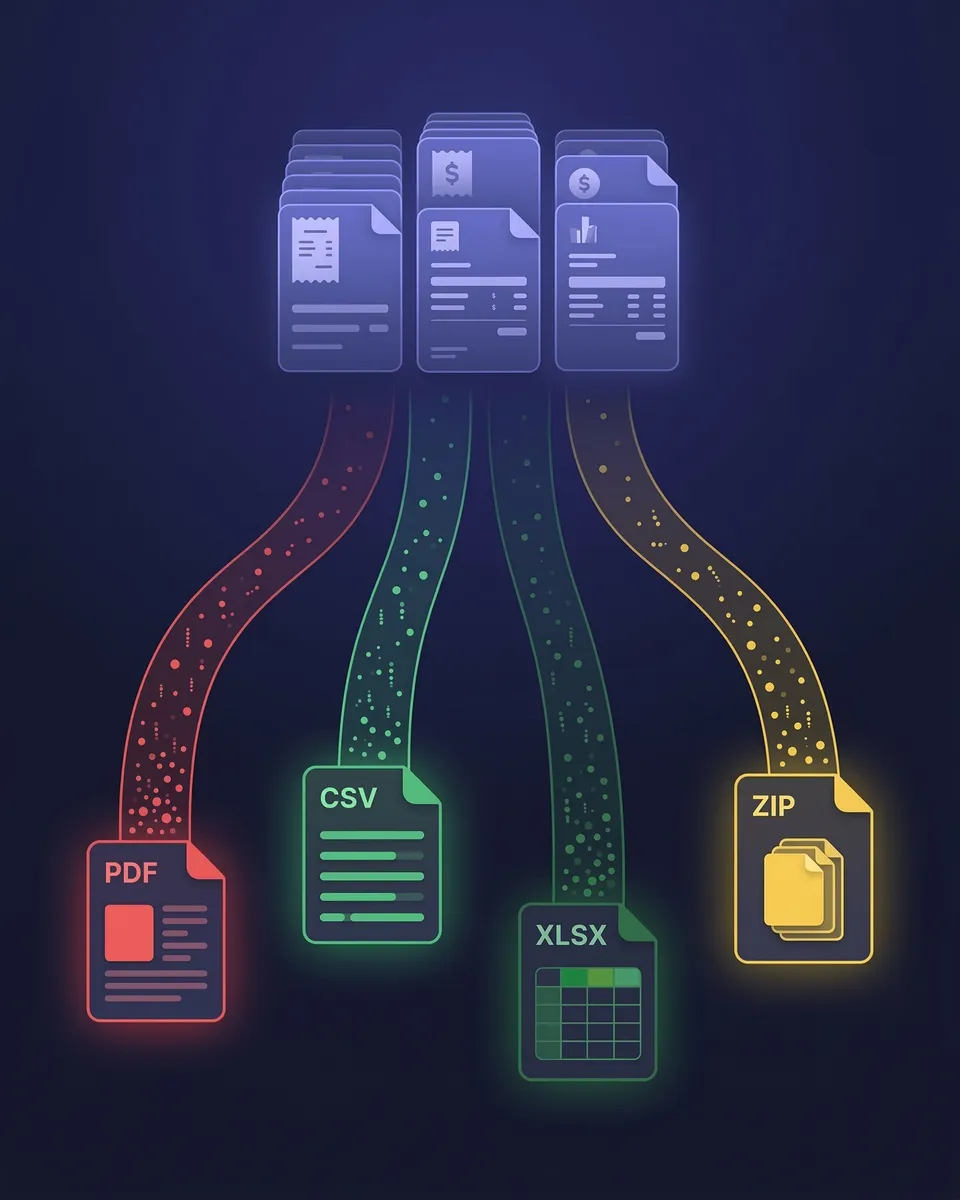
Scannez directement depuis votre assistant
Soumettez un document sans quitter la conversation
MCP ajoute une action que vous ne trouverez pas dans SparkAgent: soumettre un document. Donnez à votre assistant un reçu, une facture ou un relevé bancaire et il envoie le fichier à SparkReceipt, où il passe par le même pipeline d'OCR et d'extraction par IA que n'importe quel import web ou mobile.
Vous pouvez envoyer 1 à 5 fichiers par document — pratique pour une facture de plusieurs pages — jusqu'à 15 Mo chacun. Indiquez s'il s'agit d'une dépense, d'un revenu ou d'un relevé bancaire, ou laissez l'IA le classer. Chaque soumission utilise un scan de votre quota, l'extraction tourne en arrière-plan, et c'est entièrement réversible: mettre le document à la corbeille l'annule.
Une tarification simple et transparente
1 utilisateur inclus, ajoutez-en plus à un tarif par utilisateur. Pas de coûts cachés.
Découvrez d'autres intégrations






Questions fréquentes
C'est un moyen de connecter un assistant IA externe — comme Claude, Cursor ou un autre client MCP — directement à votre compte SparkReceipt, pour qu'il puisse travailler avec vos reçus et dépenses à votre place. Il fonctionne via MCP (Model Context Protocol), un standard ouvert, et expose les mêmes actions qui animent SparkAgent dans l'appli.
Claude Code, Cursor et Claude Desktop ont des instructions pas à pas sur votre page de paramètres MCP. Claude Code se connecte avec une seule commande de terminal, Cursor en ajoutant SparkReceipt comme serveur MCP dans ses paramètres, et Claude Desktop en tant que connecteur personnalisé. Tout autre outil compatible MCP se connecte de la même façon — ajoutez votre Server URL comme serveur MCP distant.
Non. La connexion se fait via OAuth 2.1, vous vous connectez donc sur la page de SparkReceipt dans votre navigateur et l'outil IA ne reçoit qu'un jeton d'accès limité — il ne voit jamais votre mot de passe. L'assistant agit en votre nom, avec les autorisations de votre rôle: il ne voit et ne modifie que vos propres données et ne peut jamais faire plus que ce que votre rôle permet.
Vous choisissez parmi trois niveaux d'autorisation indépendants: Lire vos données, Créer et mettre à jour des données et Actions irréversibles. En accorder un n'en accorde jamais un autre. Les actions irréversibles — qui incluent la suppression définitive de données — ne sont jamais présélectionnées et portent un avertissement, ne les accordez donc que si vous voulez que l'outil puisse supprimer. Vous pouvez déconnecter à tout moment, et chaque action est consignée dans un journal d'activité.
Lors de la connexion, vous choisissez si l'outil peut atteindre tous vos comptes ou seulement certains. Chaque action vise un compte précis, et une action intégrée account_info permet à l'assistant de lister les comptes et les rôles sur lesquels il peut agir.
Oui. Une action propre au MCP lui permet de soumettre un document — 1 à 5 fichiers par document, jusqu'à 15 Mo chacun. Le fichier passe par le même pipeline d'OCR et d'extraction par IA que n'importe quel import web ou mobile, utilise un scan de votre quota, et est réversible si vous mettez le document à la corbeille.
Oui — MCP est disponible maintenant. Vous le connectez vous-même depuis l'appli web SparkReceipt sous Paramètres → MCP, où vous trouverez votre Server URL et des instructions pas à pas. Il lance le même ensemble d'actions que SparkAgent, accessible depuis votre propre outil IA.