
MCP (Model Context Protocol)
Verbinde dein eigenes KI-Tool mit deinem SparkReceipt-Konto
Bring deine Belege und Ausgaben in das KI-Tool, das du schon nutzt. Verbinde Claude, Cursor oder einen beliebigen MCP-Client über das offene Model Context Protocol mit SparkReceipt, und lass es die Ausgaben des letzten Monats aufrufen, einen Stapel Belege taggen, eine Kategorie anlegen oder einen Beleg zum Scannen hochladen — ohne deinen Assistenten zu verlassen. Es führt dieselben Aktionen aus wie SparkAgent, aus deinem eigenen KI-Tool.
Dein KI-Tool, an deiner Buchhaltung
Was ist MCP?
MCP — das Model Context Protocol — ist ein offener Standard, um KI-Assistenten mit den Tools und Daten zu verbinden, mit denen sie arbeiten. SparkReceipt betreibt einen MCP-Server, sodass ein externer Assistent wie Claude oder Cursor sich direkt mit deinem Konto verbinden und für dich an deinen Dokumenten handeln kann.
Frag in normaler Sprache — "liste meine Ausgaben aus Juli über 100 €", "tagge jeden Uber-Beleg diesen Monat als Reise" — und dein Assistent wählt die richtige Aktion und führt sie aus. Es ist dieselbe Aktionsmenge, die SparkAgent in der App antreibt, jetzt aus dem KI-Tool erreichbar, in dem du schon arbeitest.
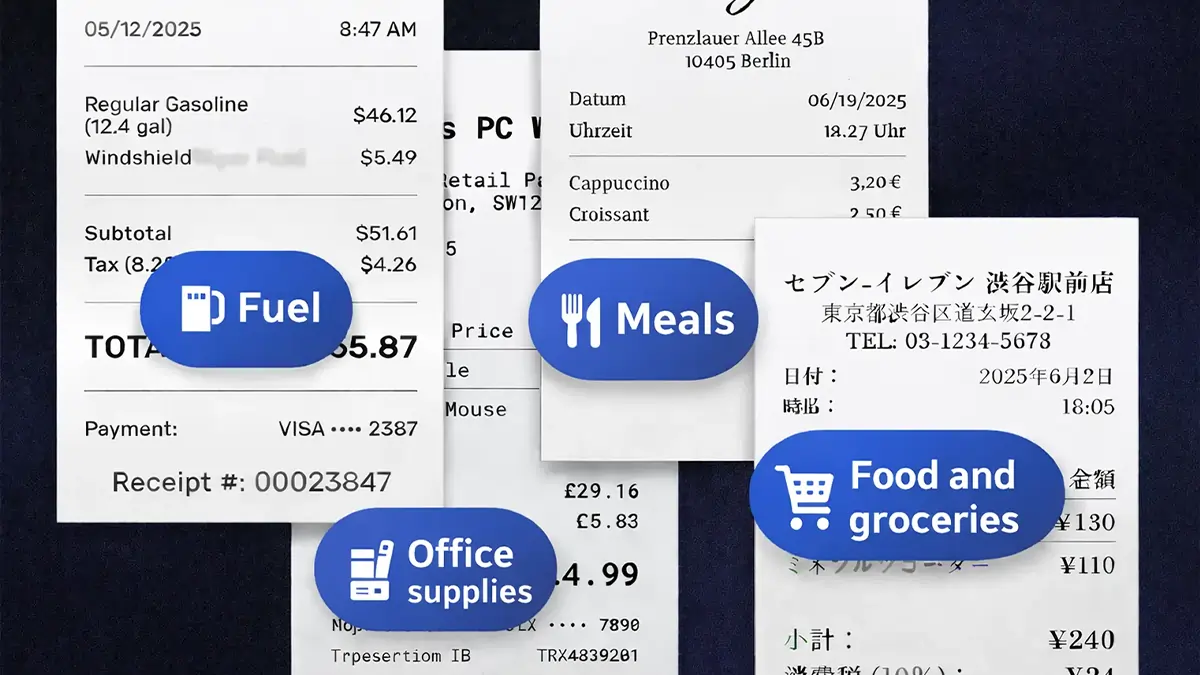
So verbindest du dein KI-Tool
Öffne den MCP-Tab
Geh in der SparkReceipt-Web-App zu Einstellungen → MCP. Dort findest du deine Server URL und Schritt-für-Schritt-Anleitungen für jedes unterstützte Tool. Das Verbinden ist eine Aktion pro Nutzer — du verbindest deinen eigenen Assistenten mit deinen eigenen Daten.
Füge SparkReceipt zu deinem Assistenten hinzu
Claude Code verbindet sich mit einem einzigen Terminal-Befehl. Cursor verbindet sich, indem du SparkReceipt in den Einstellungen als MCP-Server hinzufügst. Claude Desktop verbindet sich als Custom Connector. Jedes andere MCP-fähige Tool verbindet sich genauso — füge die Server URL als Remote-MCP-Server ein.
Anmelden und Berechtigungen wählen
Die erste Aktion öffnet einen "Mit SparkReceipt verbinden"-Bildschirm in deinem Browser. Du meldest dich auf SparkReceipts eigener Seite an — das KI-Tool sieht nie dein Passwort — und wählst, welche Konten es erreicht und was es darf.
Frag in normaler Sprache
Jetzt kann dein Assistent direkt mit deinen Belegen und Ausgaben arbeiten. Bitte ihn zu finden, taggen, kategorisieren, abzugleichen, zu berichten oder ein Dokument hochzuladen — und er führt die passende SparkReceipt-Aktion aus.
Claude Code mit einem Befehl verbinden
Füge in Claude Code SparkReceipt mit einem einzigen Befehl als Remote-MCP-Server hinzu — nutze exakt die Server URL, die auf deiner eigenen MCP-Einstellungsseite steht:
claude mcp add --transport http sparkreceipt https://api.app.sparkreceipt.com/mcp
Cursor verbindet sich, indem du SparkReceipt in den Einstellungen als MCP-Server hinzufügst (seiner mcp.json). Claude Desktop verbindet sich als Custom Connector. Jeder andere MCP-Client verbindet sich genauso — füge die Server URL als Remote-MCP-Server hinzu.
Sicherheit und Zustimmung von Grund auf
Du behältst die Kontrolle
Das Verbinden läuft über OAuth 2.1. Du meldest dich auf SparkReceipts eigener Seite an — das KI-Tool sieht nie dein Passwort und erhält nur ein begrenztes Zugriffstoken. Der Assistent handelt als du, mit den Berechtigungen deiner Rolle: Er sieht und ändert nur deine eigenen Daten und kann nie mehr tun, als deine Kontorolle erlaubt.
Du wählst, was er darf, mit drei getrennten Berechtigungsstufen: Deine Daten lesen, Daten erstellen und aktualisieren und Unumkehrbare Aktionen. Jede wird einzeln angehakt — eine zu gewähren gewährt nie eine andere. Unumkehrbare Aktionen, zu denen das dauerhafte Löschen von Daten gehört, sind nie vorausgewählt und tragen eine klare Warnung; lass sie aus, außer du willst, dass das Tool löschen kann. Verbinde jederzeit, und trenne jederzeit — jede Aktion wird in einem Aktivitätsprotokoll festgehalten.
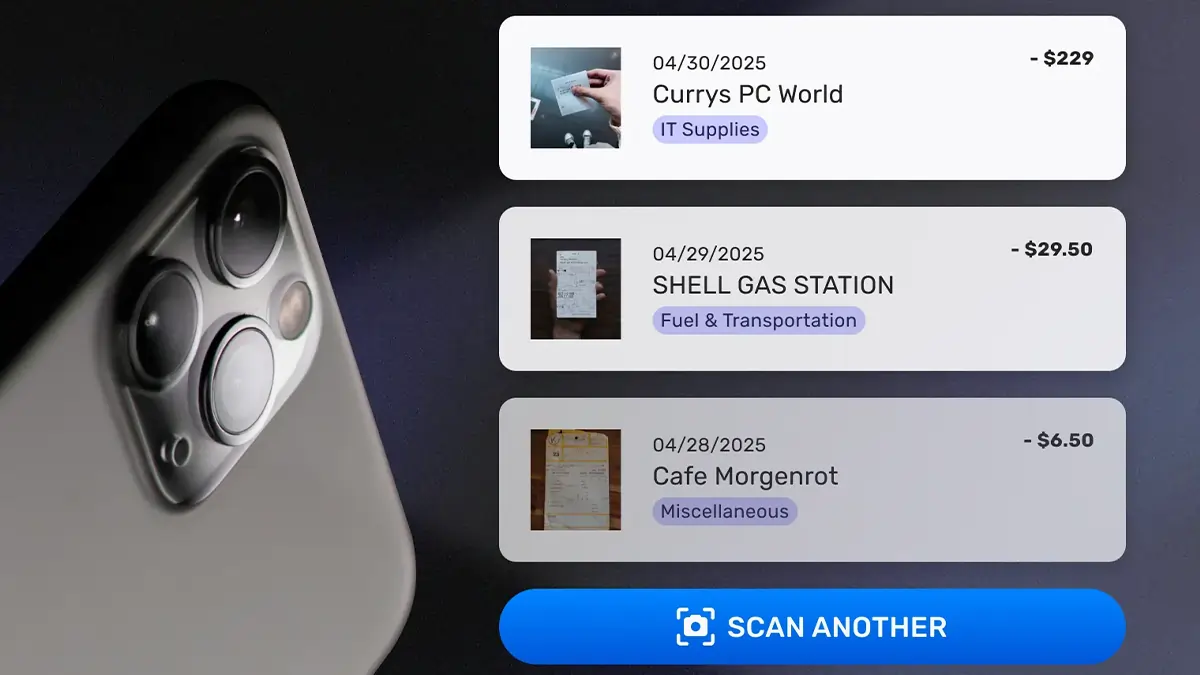
Ein Assistent, alle deine Konten
Was du tun kannst, sobald du verbunden bist
Dein Assistent kann dieselbe Aktionsmenge ausführen, die SparkAgent antreibt — über 90 davon — plus zwei, die es nur bei MCP gibt. Du fragst in normaler Sprache und er wählt die Aktion:
- "Liste meine Ausgaben aus Juli über 100 €."
- "Tagge jeden Uber-Beleg diesen Monat als Reise."
- "Leg eine Kategorie namens Software-Abos an."
- "Gleich diesen Kontoauszug mit meinen Belegen ab."
- "Bau einen Bericht über die Ausgaben dieses Quartals."
Gehörst du zu mehr als einem Konto — einem privaten und einem geschäftlichen oder
verknüpften Konten — wählst du, ob das Tool alle erreichen darf oder nur die, die
du auswählst. Eine eingebaute account_info-Aktion lässt den Assistenten die
Konten und Rollen auflisten, an denen er handeln kann, und jede Aktion richtet
sich an ein bestimmtes Konto.
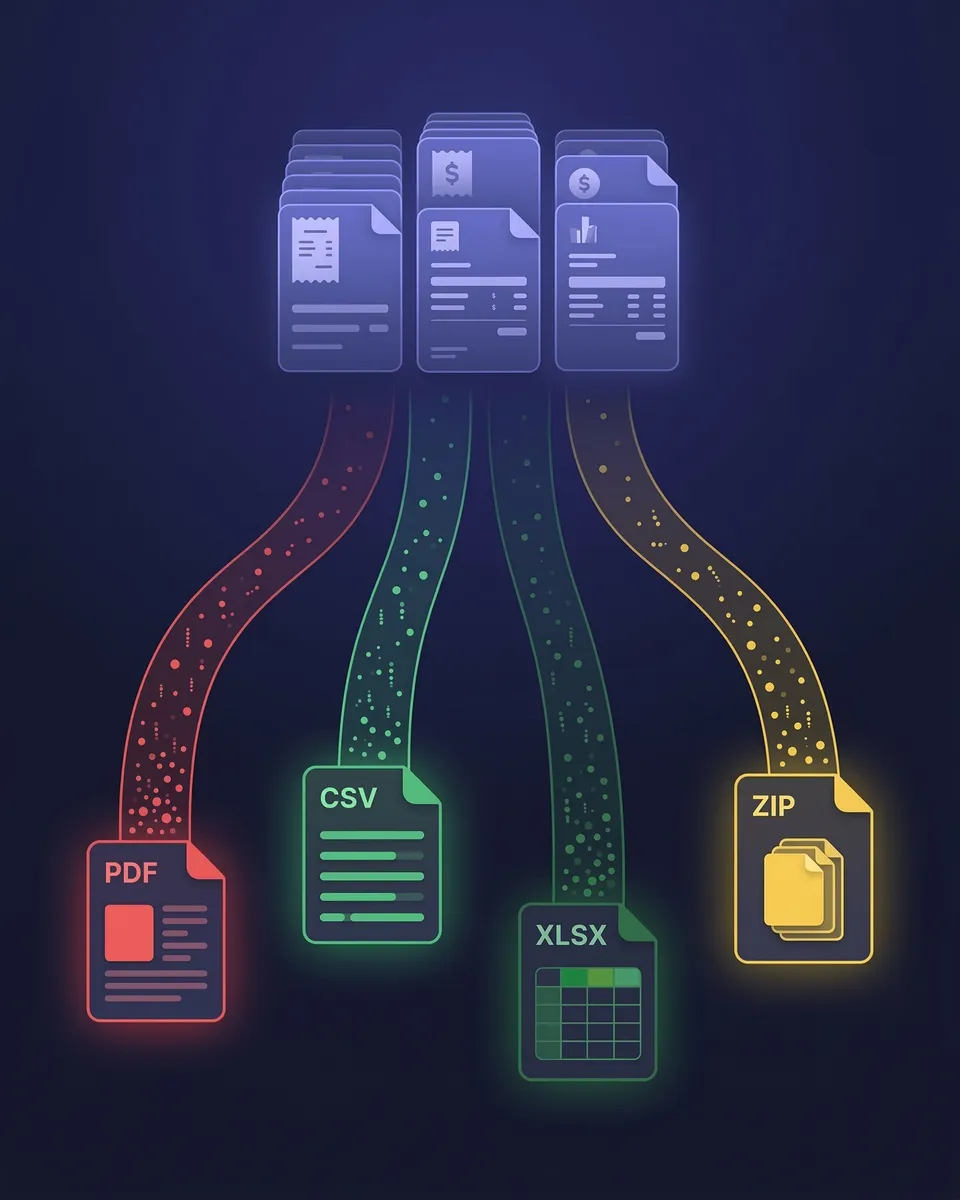
Scanne direkt aus deinem Assistenten
Reiche ein Dokument ein, ohne den Chat zu verlassen
MCP fügt eine Aktion hinzu, die es in SparkAgent nicht gibt: ein Dokument einreichen. Gib deinem Assistenten einen Beleg, eine Rechnung oder einen Kontoauszug, und er schickt die Datei an SparkReceipt, wo sie durch dieselbe OCR- und KI-Extraktion läuft wie jeder Upload im Web oder auf dem Mobilgerät.
Du kannst 1 bis 5 Dateien pro Dokument senden — praktisch für eine mehrseitige Rechnung — bis zu je 15 MB. Gib an, ob es eine Ausgabe, eine Einnahme oder ein Kontoauszug ist, oder lass die KI es klassifizieren. Jede Einreichung nutzt einen Scan aus deinem Kontingent, die Extraktion läuft im Hintergrund, und sie ist voll umkehrbar: Das Dokument in den Papierkorb zu legen macht sie rückgängig.
Einfache, transparente Preise
1 Nutzer inklusive, weitere pro Nutzer. Keine versteckten Kosten.
Weitere Integrationen entdecken





Häufig gestellte Fragen
Es ist eine Möglichkeit, einen externen KI-Assistenten — wie Claude, Cursor oder einen anderen MCP-Client — direkt mit deinem SparkReceipt-Konto zu verbinden, sodass er für dich mit deinen Belegen und Ausgaben arbeiten kann. Er läuft über MCP (Model Context Protocol), einen offenen Standard, und stellt dieselben Aktionen bereit, die SparkAgent in der App antreiben.
Claude Code, Cursor und Claude Desktop haben Schritt-für-Schritt-Anleitungen auf deiner MCP-Einstellungsseite. Claude Code verbindet sich mit einem einzigen Terminal-Befehl, Cursor, indem du SparkReceipt in den Einstellungen als MCP-Server hinzufügst, und Claude Desktop als Custom Connector. Jedes andere MCP-fähige Tool verbindet sich genauso — füge deine Server URL als Remote-MCP-Server hinzu.
Nein. Das Verbinden läuft über OAuth 2.1, du meldest dich also auf SparkReceipts eigener Seite im Browser an, und das KI-Tool erhält nur ein begrenztes Zugriffstoken — es sieht nie dein Passwort. Der Assistent handelt als du, mit den Berechtigungen deiner Rolle: Er sieht und ändert nur deine eigenen Daten und kann nie mehr tun, als deine Rolle erlaubt.
Du wählst aus drei unabhängigen Berechtigungsstufen: Deine Daten lesen, Daten erstellen und aktualisieren sowie Unumkehrbare Aktionen. Eine zu gewähren gewährt nie eine andere. Unumkehrbare Aktionen — zu denen das dauerhafte Löschen von Daten gehört — sind nie vorausgewählt und tragen eine Warnung, gewähre sie also nur, wenn du willst, dass das Tool löschen kann. Du kannst jederzeit trennen, und jede Aktion wird in einem Aktivitätsprotokoll festgehalten.
Beim Verbinden wählst du, ob das Tool alle deine Konten erreichen darf oder nur bestimmte. Jede Aktion richtet sich an ein bestimmtes Konto, und eine eingebaute account_info-Aktion lässt den Assistenten die Konten und Rollen auflisten, an denen er handeln kann.
Ja. Eine nur bei MCP verfügbare Aktion lässt ihn ein Dokument einreichen — 1 bis 5 Dateien pro Dokument, bis zu je 15 MB. Die Datei läuft durch dieselbe OCR- und KI-Extraktion wie jeder Upload im Web oder auf dem Mobilgerät, nutzt einen Scan aus deinem Kontingent und ist umkehrbar, wenn du das Dokument in den Papierkorb legst.
Ja — MCP ist jetzt verfügbar. Du verbindest es selbst aus der SparkReceipt-Web-App unter Einstellungen → MCP, wo du deine Server URL und Schritt-für-Schritt-Anleitungen findest. Es führt dieselbe Aktionsmenge aus wie SparkAgent, erreichbar aus deinem eigenen KI-Tool.